トップページへ 画像 映像 WEB デザイン情報サイト アートアーク
INTERVIEW
INTERVIEW インデックス
中級編
VJ
FLASH
WEB
DTP
初級編
映像編集
画像処理
画像補整
WEB
会社概要
お問い合わせ

Tip on Tip
DTP by Yuko Fukuma
This week's image This week's theme.
back to menu 1 2 3 4 5
This week's point.
あなたは「Illustrator」派? それとも「Quark」派?

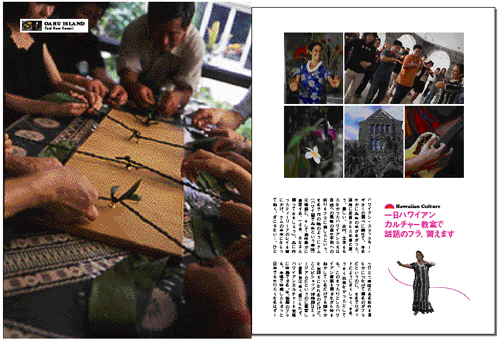
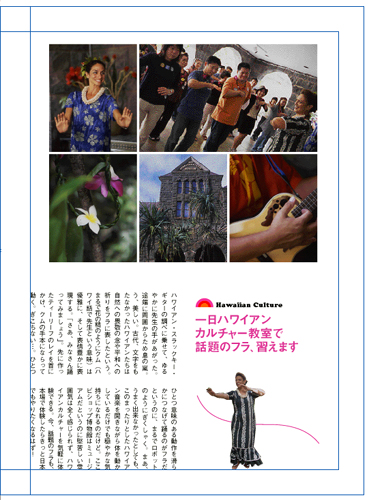
 これはある航空会社でハワイのキャンペーンを行った時に作った小冊子で、ここから見開き2ページを抜粋し、IllustratorとQuarkをそれぞれ使って データを作成していきます。

サイズ A5縦(145mm×195mm)/4C/中綴じ
*レイアウト、色などは実際の物と多少異なります。

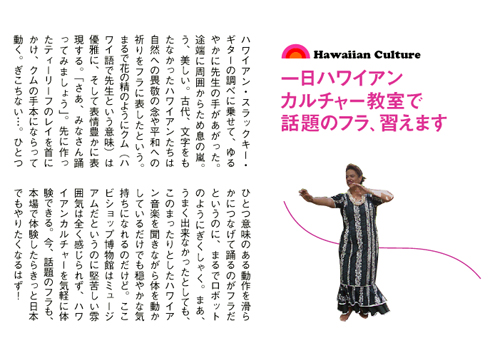
1:右ページに写真を配置する

 前回文字を配置したので、今回は写真を配置し、仕上げを行う。

 
★Illustrator
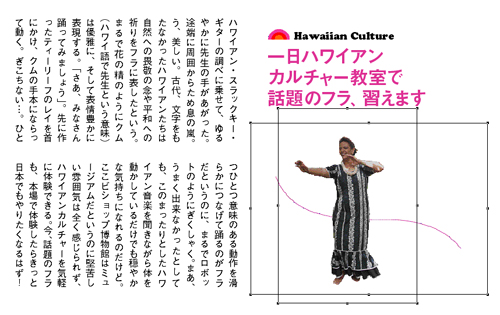
あらかじめキリヌキしておいたフラダンスおばさんの写真をバランスのよい所に配置する。(写真の配置は
その1>左ページの写真を配置するを参照)飾りでゆるやかな曲線をつける。

capturecapture
▲このような曲線は鉛筆ツールでフリーハンドで書くと案外簡単にできる。


★Quarkの書類設定
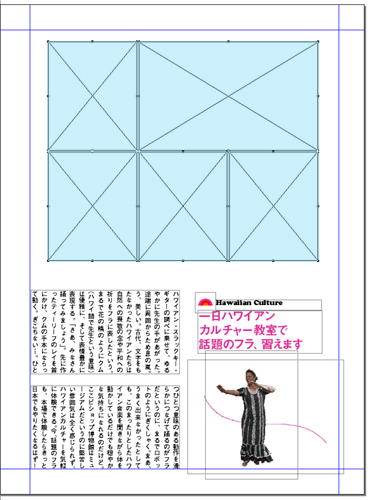
 写真は画像ボックスをつくり、配置する。Quarkではこのような飾りの曲線は描く事ができないのでその2同様、Illustratorであらかじめ曲線を作っておいて、配置する事になる。このようにQuarkではできない作業があり、微調整をしたりしていると結構時間がかかってしまう。
capture
▲このように2つの画像ボックスから成り立っている。


2: 上部分に写真を配置する

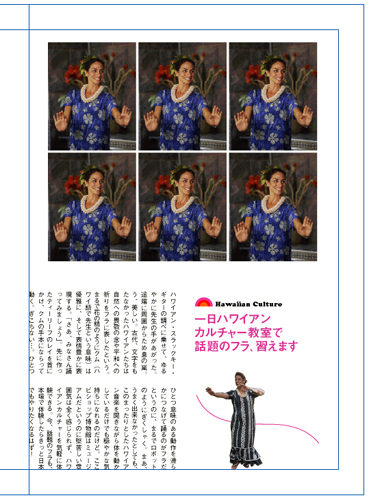
上部分に写真を5枚配置する。1つの写真大きさは横35mm×縦43mmで1mmアキになるよう設定する。

★Illustrator
 このように何枚か連続で写真を配置する時は、1つの写真の大きさを決め、写真をマスクをした状態のものをコピーする。同じ写真がコピーされるが、「リンクを置き換え」で写真を変えた方が1枚1枚マスクをかけるよりも作業効率が良い。

capture
▲このように1つめの写真をマスクしたら1mmアキでコピーする。
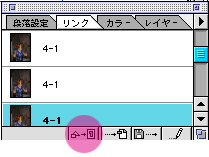
capture capture

▲コピーしたら、2つ目の写真を選択し「リンクの置き換え」を押すと、このように配置したい画像を変更する事ができる。

capture

▲同様に全ての画像をリンクの置き換えをして配置する。1枚は横位置なので2枚分スペースをとって配置する。


★Quark
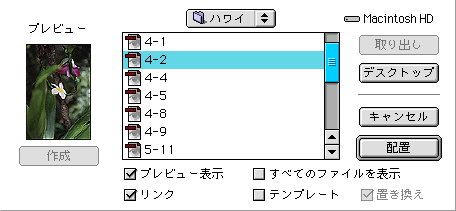
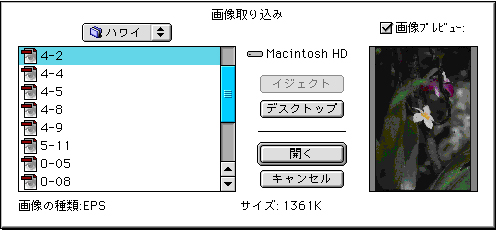
 Quarkではこのような写真の配置は簡単にできる。あらかじめ、全て画像ボックスの大きさを決め、1つ画像ボックスを作り連続複製でいっきにコピーする。コピーできたらあとはそれぞれの画像ボックスに「コマンド+E」で写真を貼り込めば良い。

capture
capture

▲このように画像ボックスをつくり、写真を取り込みする。


3: 仕上げ

最後にこのようなショルダーを左ページに配置してできあがり。
(このショルダーは今までの作業の説明と重複するのでここでは省略します。)

capture


これでページが完成しました。
次回はそれぞれのソフトを使った入稿方法の違いをやります。

writer:Yuko Fukuma
back to menu 1 2 3 4 5